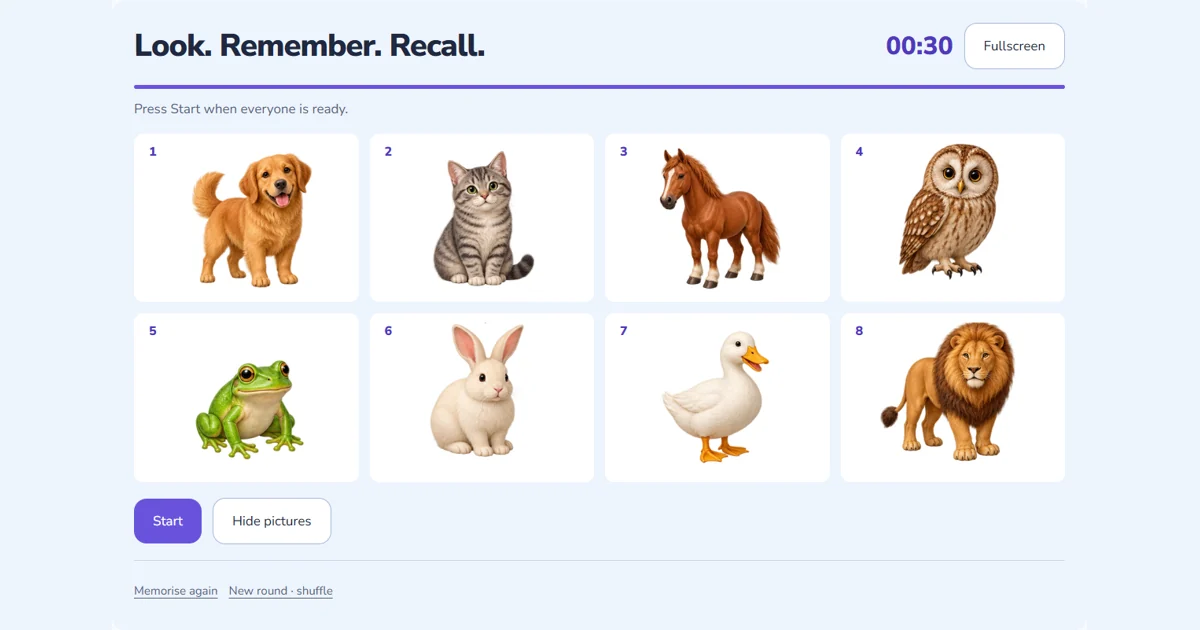
Picture Recall
За пронумерованными карточками спрятаны знакомые фотографии. Дети вспоминают номер по английской фразе преподавателя.
Открыть игру Playclass
Инструменты Playclass помогают подобрать игру, собрать план урока и назначить практику на дом. В кабинете преподаватель видит результаты группы.
Подготовьте свои слова или откройте творческое задание. Преподаватель ведёт игру на трансляции или у одного экрана.
За пронумерованными карточками спрятаны знакомые фотографии. Дети вспоминают номер по английской фразе преподавателя.
Открыть игру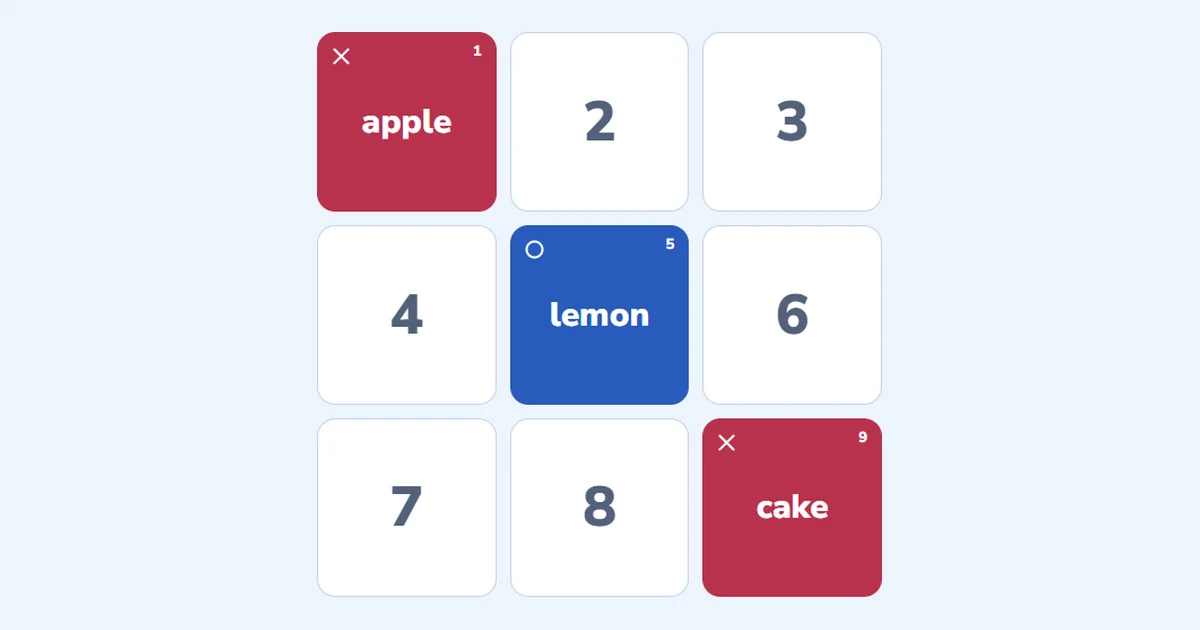
Девять скрытых слов, красная и синяя команды. Преподаватель открывает клетки на общем экране.
Открыть игру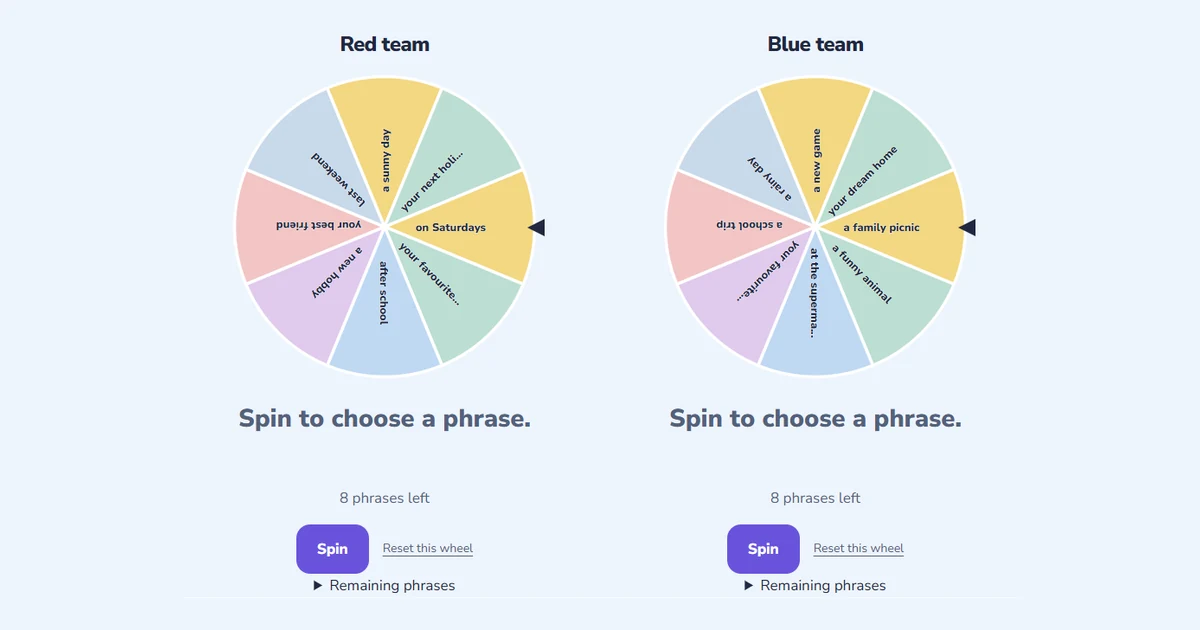
У каждого участника своё колесо. Выпавшее английское выражение подсказывает, какой вопрос задать партнёру.
Открыть игру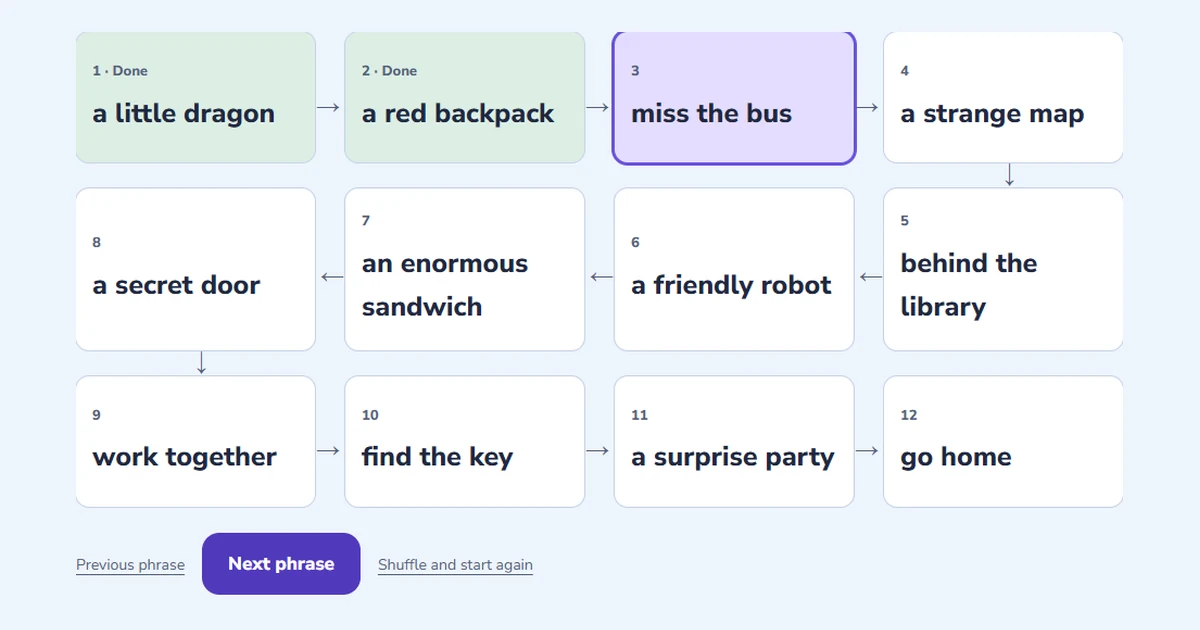
Каждый участник добавляет к рассказу одно предложение с фразой на дорожке. Преподаватель отмечает пройденные шаги.
Открыть игру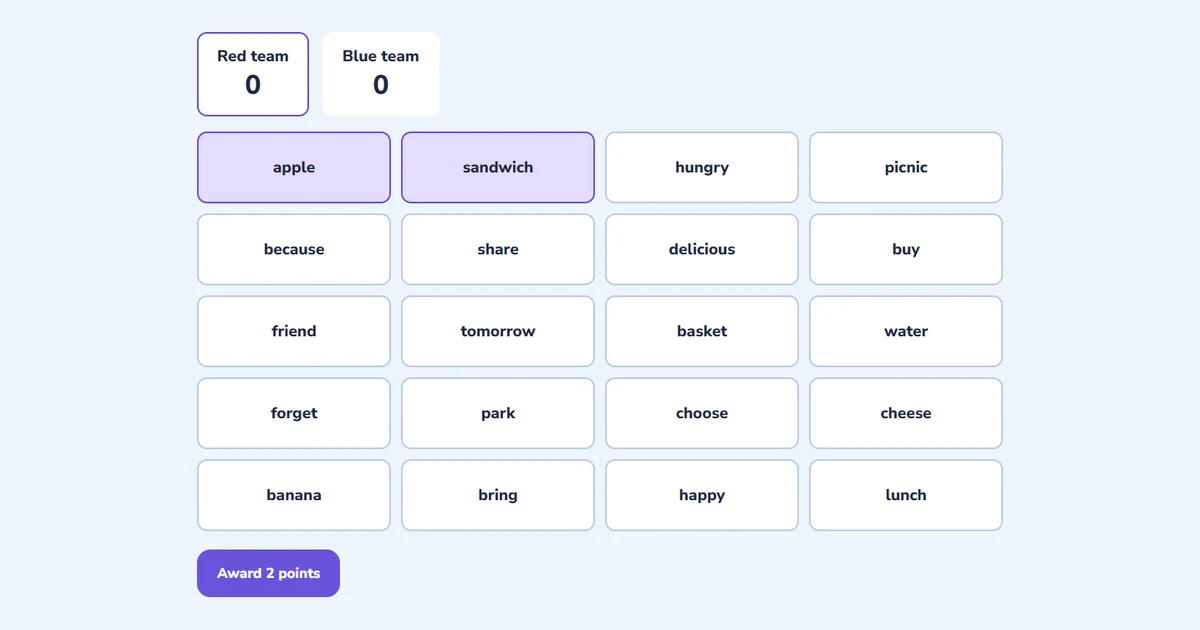
Команда может связать несколько английских слов в одном предложении. Каждое засчитанное слово приносит балл.
Открыть игру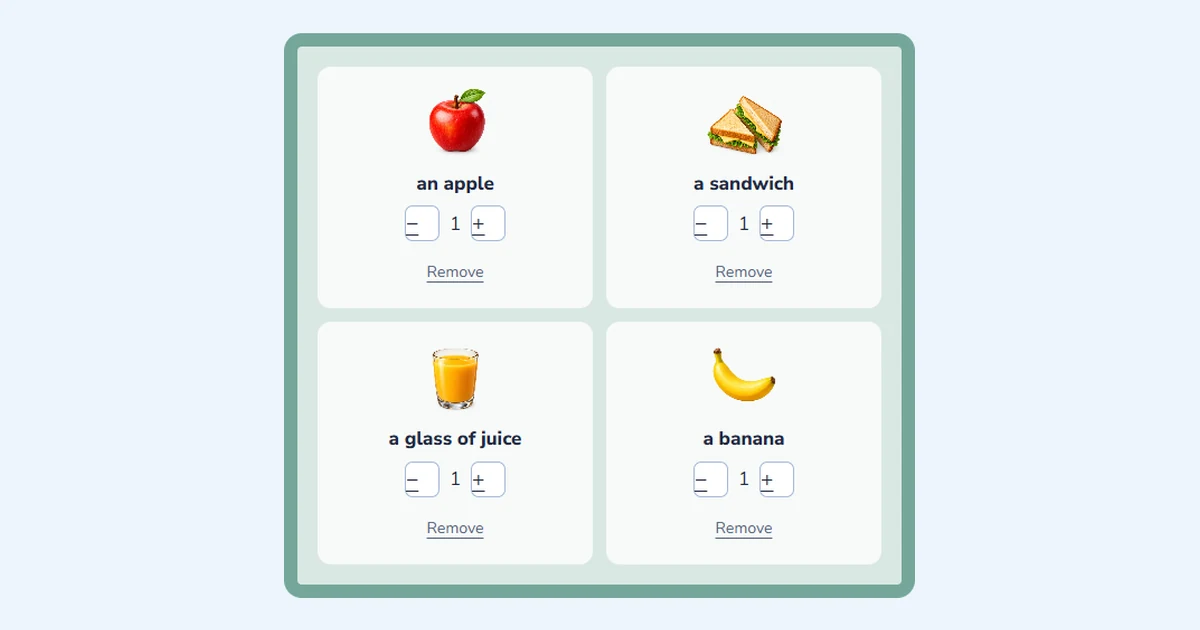
Соберите покупки или ланчбокс и объясните выбор. Количество продуктов и бюджет включаются по желанию.
Открыть игру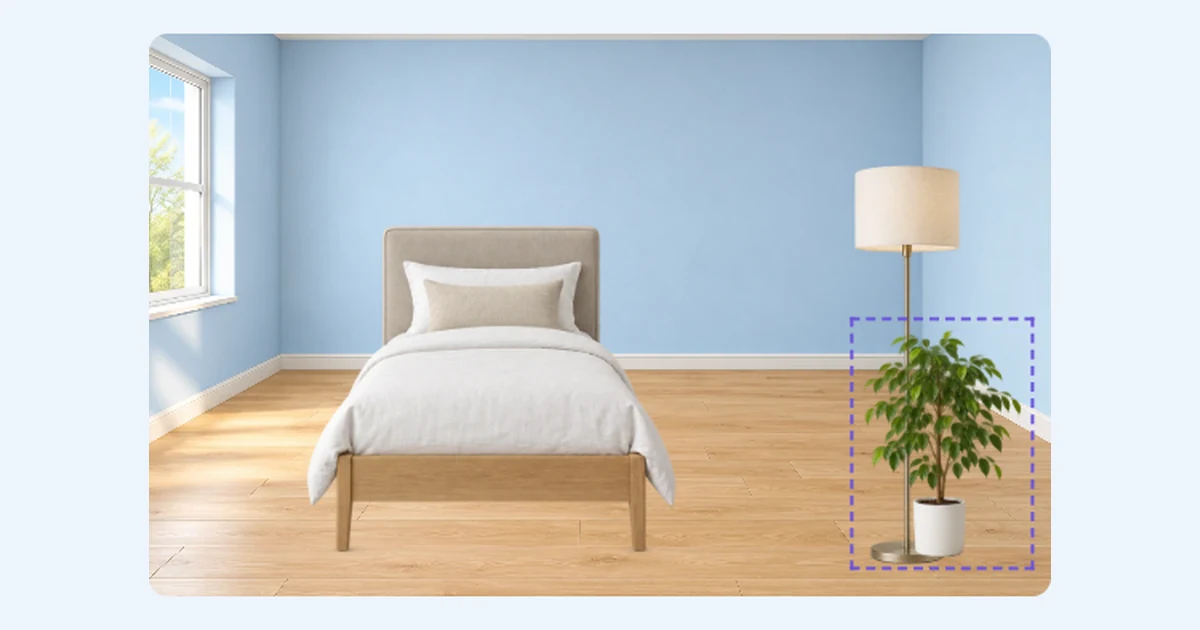
Обставьте спальню, гостиную или кухню. Перемещайте мебель и рассказывайте, что и где находится.
Открыть игруКабинет и результаты · Папки и перенос материалов · Офлайн-игры · Разборы занятий
Учебные маршруты из 5–6 занятий связывают игры, планы и PDF. Для детей 5–7 лет в трёх играх есть Pre-A1 с озвучкой и ответами картинками.
Игру можно подобрать по теме, навыку и формату занятия. Например, в Word Café дети просят продукты, а в Yesterday Detective рассказывают, что произошло вчера.
Найти игру · Взять готовый урокВ конструкторе есть планы на 15, 30 и 45 минут. Преподаватель может менять этапы и реплики. Для работы без экрана подойдут готовые карточки из PDF или набор из своих слов.
Собрать план · Выбрать PDF · Взять презентацию · Создать упражнениеВ режиме Team play у одного экрана играют от двух до четырёх команд. Преподаватель ведёт счёт и при желании включает таймер. Его можно остановить, пока ребёнок объясняет ответ.
Попробовать сравнения · Поиграть в действияПосле раунда игра предложит повторить задачи, где понадобилась ещё одна попытка, или попробовать новые примеры. Для дома подойдёт ссылка с выбранной игрой, уровнем и числом заданий. После раунда ученик получает ссылку со своим результатом.
Повторить сегодня · Создать домашнее задание · Открыть мои материалыУ каждого ученика в группе своя ссылка и постоянный код. Преподаватель может назначить одну игру или серию из двух–шести этапов. Результаты появляются в кабинете.
Группы и коды · Серии игр · Живая комната по PIN и QRВ мини-книгах есть иллюстрации, четыре варианта текста, чтение голосом устройства и вопросы по содержанию. Синхронизация через кабинет позволяет открыть папку на другом устройстве. Готовым комплектом можно поделиться через библиотеку после проверки редакцией.
Открыть мини-книги · Библиотека занятийВ Teacher settings преподаватель выбирает задания и длину раунда. В играх с выбором ответа можно менять число вариантов и включать подсказки. Focus view скрывает меню сайта. Обозначения A1–B2 относятся к сложности задания.
В «Своих наборах» один список слов работает как карточки, Memory, Bingo, сортировка, поиск слов и кроссворд. При импорте таблицы преподаватель сначала видит список слов. Если сохранить новую версию, старые ссылки учеников по-прежнему откроют прежние задания.
В разделе Practice today на личной странице ученика появляются задания для повторения. Устные ответы Speaking Studio попадают преподавателю только после нажатия Send to teacher. Истории Story Quest развивают разговор о выборе: сюжетные решения не считаются ошибками.
В календаре можно запланировать общую доску или парное занятие. У партнёров разные сведения: список покупок и цены, карта и адрес, описание и конструктор монстра. Учитель распределяет пары и может поменять роли между раундами. Ученики разговаривают в классе или в своём видеозвонке. В сохранённом итоге учитель видит командные и самостоятельные ответы отдельно.
В истории ученика есть итог за месяц. Преподаватель добавляет примеры и рекомендации, затем может скопировать текст для родителей или сохранить его в PDF через печать браузера.
Под готовой игрой кнопка «Встроить игру на свой сайт» открывает выбор уровня и код для вставки. На другом сайте ученики увидят игровое поле и ссылку на Playclass. Для записи голоса Speaking Studio открывается на основном сайте.
Подготовить парное занятие · Открыть календарь · Создать свой набор